
Mobilitätswende in Oelde: Neue Schnellladesäule am Carl-Haver-Platz

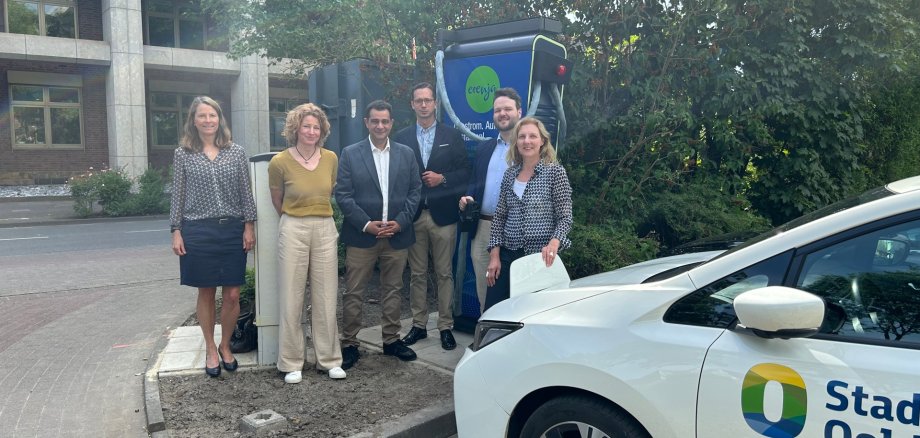
Das Foto zeigt v.l. Dr. Gesa Kutschera (Geschäftsführung VGW GmbH), Stefanie Gröne (Stadt Oelde), Volkan Karagece (Gelsenwasser), Carl Draub (Erenja), Pascal Schwagmeier (Stadt Oelde) und Bürgermeisterin Karin Rodeheger.

Die Mobilitätswende in Oelde nimmt weiter Fahrt auf: Die Erenja AG & Co. KG, die Energie Tochter der GELSENWASSER AG, hat gemeinsam mit Bürgermeisterin Karin Rodeheger auf den Parkflächen am Carl-Haver-Platz eine neue Schnellladesäule für Elektrofahrzeuge in Betrieb genommen. 

Mit dem weiteren Ausbau der Schnellladeinfrastruktur schaffen wir gemeinsam mit unseren Partnern konkrete Angebote für klimafreundliche Mobilität im Alltag. Wichtig ist uns dabei, Ladepunkte dort bereitzustellen, wo sie für die Menschen praktisch nutzbar sind– wie hier in unmittelbarer Nähe zur Fußgängerzone,

betonte Bürgermeisterin Rodeheger.

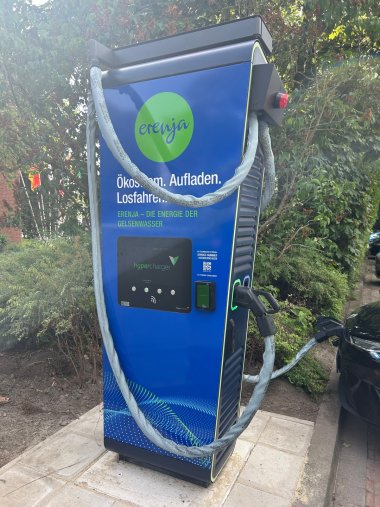
Die neue Schnellladestation verfügt über eine Ladeleistung von bis zu 150 kW und ermöglicht damit besonders kurze Ladezeiten. Der geladene Strom stammt zu 100 Prozent aus erneuerbaren Energiequellen. 

Das Angebot richtet sich sowohl an private als auch an gewerbliche und dienstliche Nutzerinnen und Nutzer, 

erläuterte Carl Hendrik Draub von Erenja. 
Schnellladesäule

Für die Nutzung der Ladesäule stehen verschiedene Bezahl- und Zugangsmöglichkeiten zur Verfügung. Neben dem Laden mit gängigen Ladekarten und Apps von Fahrstromanbietern ist auch das sogenannte Ad-hoc-Laden möglich– etwa per Kredit- oder Debitkarte, EC-Karte oder PayPal. Damit ist ein spontanes Laden ohne vorherige Registrierung gewährleistet. 

Als Fachpartner für Ladeinfrastruktur legen wir großen Wert darauf, dass Nutzerinnen und Nutzer frei entscheiden können, welchen Fahrstromanbieter sie nutzen. Das schafft Transparenz und stärkt den Wettbewerb im Sinne der Verbraucher, 

erklärte Gelsenwasser Projektleiter Volkan Karagece. 

Mit der Inbetriebnahme der neuen Schnellladesäule setzen die Stadt Oelde, Erenja und Gelsenwasser gemeinsam ein weiteres Zeichen für den konsequenten Ausbau einer leistungsfähigen, alltagstauglichen und nutzerfreundlichen Ladeinfrastruktur vor Ort.

Hilfe zur Barrierefreiheit

  • Allgemein

    Wir sind bemüht, unsere Webseiten barrierefrei zugänglich zu gestalten. Details hierzu finden Sie in unserer Erklärung zur Barrierefreiheit. Verbesserungsvorschläge können Sie uns über unser Feedback-Formular Barriere melden zukommen lassen.

    Hier geht es zur Leichten Sprache.

  • Schriftgröße

    Um die Schriftgröße anzupassen, verwenden Sie bitte folgende Tastenkombinationen:

    Größer

    command
    +

    Kleiner

    command

    Größer

    Strg
    +

    Kleiner

    Strg
  • Tastaturnavigation

    Verwenden Sie TAB und SHIFT + TAB, um durch nächste / vorherige Links, Formularelemente und Schaltflächen zu navigieren.

    Verwenden Sie ENTER, um Links zu öffnen und mit Elementen zu interagieren.

  • Kontrastmodus

    Drücken Sie die folgende Tastenkombination, um den Kontrast zu verringern bzw. zu vergrößern:

    Vergrößern

    control
    option
    command
    .

    Verringern

    control
    option
    command
    ,
    Hinweis: Die Kurzbefehle müssen in den Systemeinstellungen des Betriebssystems aktiviert sein.

    Drücken Sie die linke ALT-TASTE + linke UMSCHALTTASTE + DRUCK, um den Modus für hohen Kontrast schnell ein- oder auszuschalten.

  • Farben umkehren

    Drücken Sie folgende Tastenkombination, um die Farbumkehrung ein- und auszuschalten:

    control
    option
    command
    8
    Hinweis: Die Kurzbefehle müssen in den Systemeinstellungen des Betriebssystems aktiviert sein.

    Aktivieren Sie zuerst die Bildschirmlupe und schalten Sie dann die Farbumkehrung mit folgenden Tastenkombinationen ein und aus:

    1. Bildschirmlupe

    +

    2. Farben umkehren

    Strg
    Alt
    I
  • Bildschirmlupe

    Drücken sie folgende Tastenkombinationen, um die Bildschirmlupe zu verwenden:

    Ein-/ausschalten

    option
    command
    8

    Ansicht vergrößern

    option
    command
    =

    Ansicht verkleinern

    option
    command
    Hinweis: Die Kurzbefehle müssen in den Systemeinstellungen des Betriebssystems aktiviert sein.

    Einschalten / Ansicht vergrößern

    +

    Ansicht verkleinern